

Greenline Home
Фирменный лаунчер Greenline с избранным из ATV Поиска.
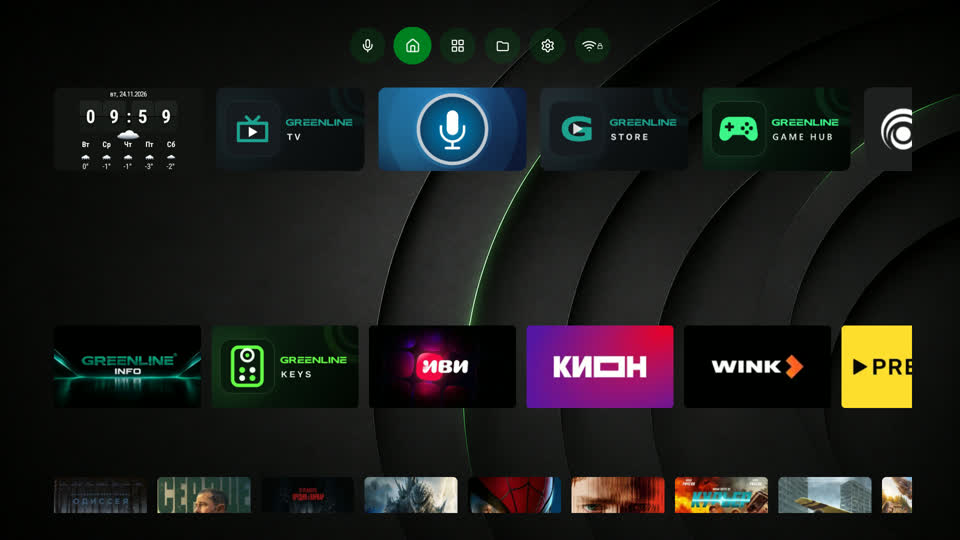
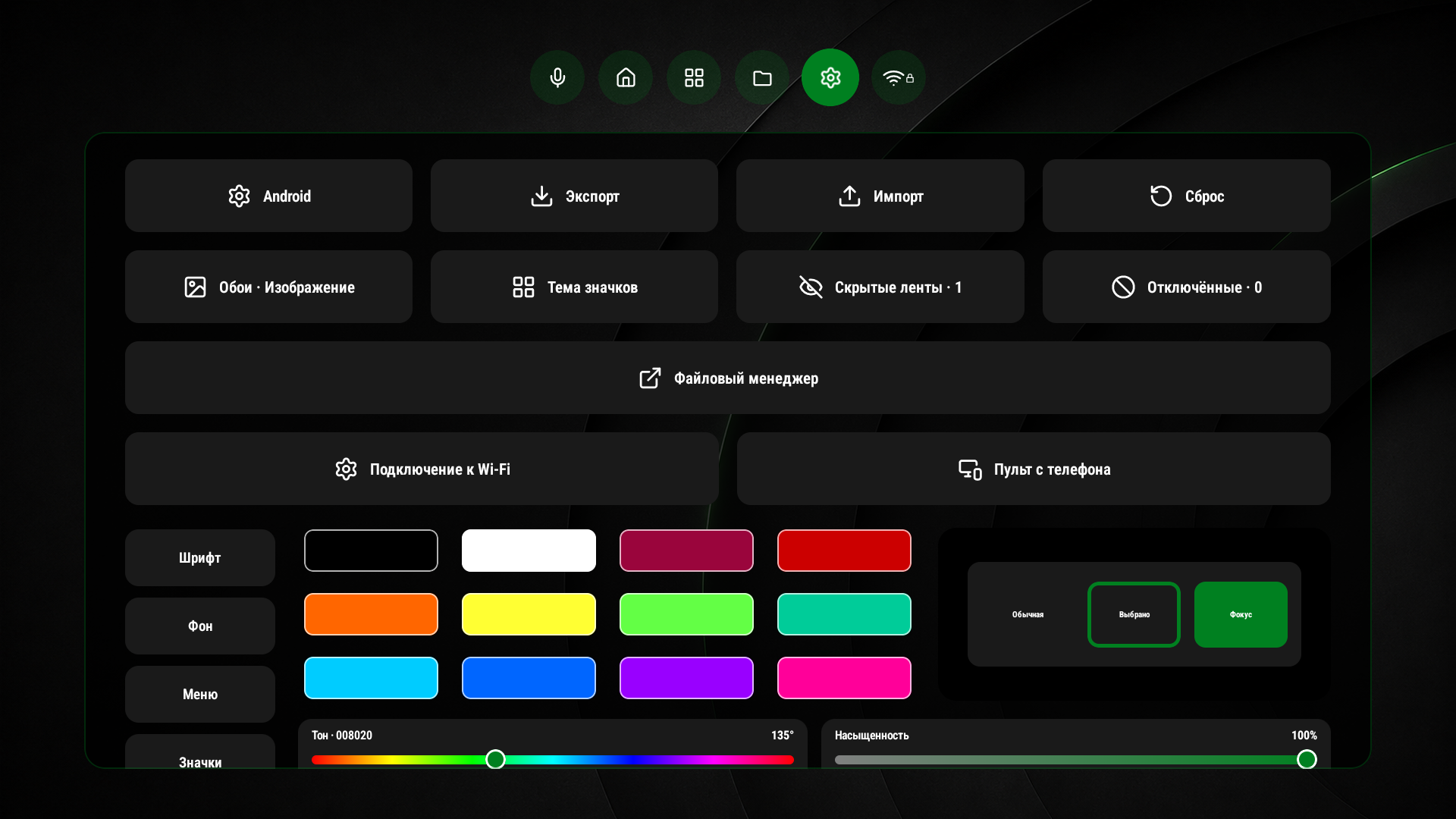
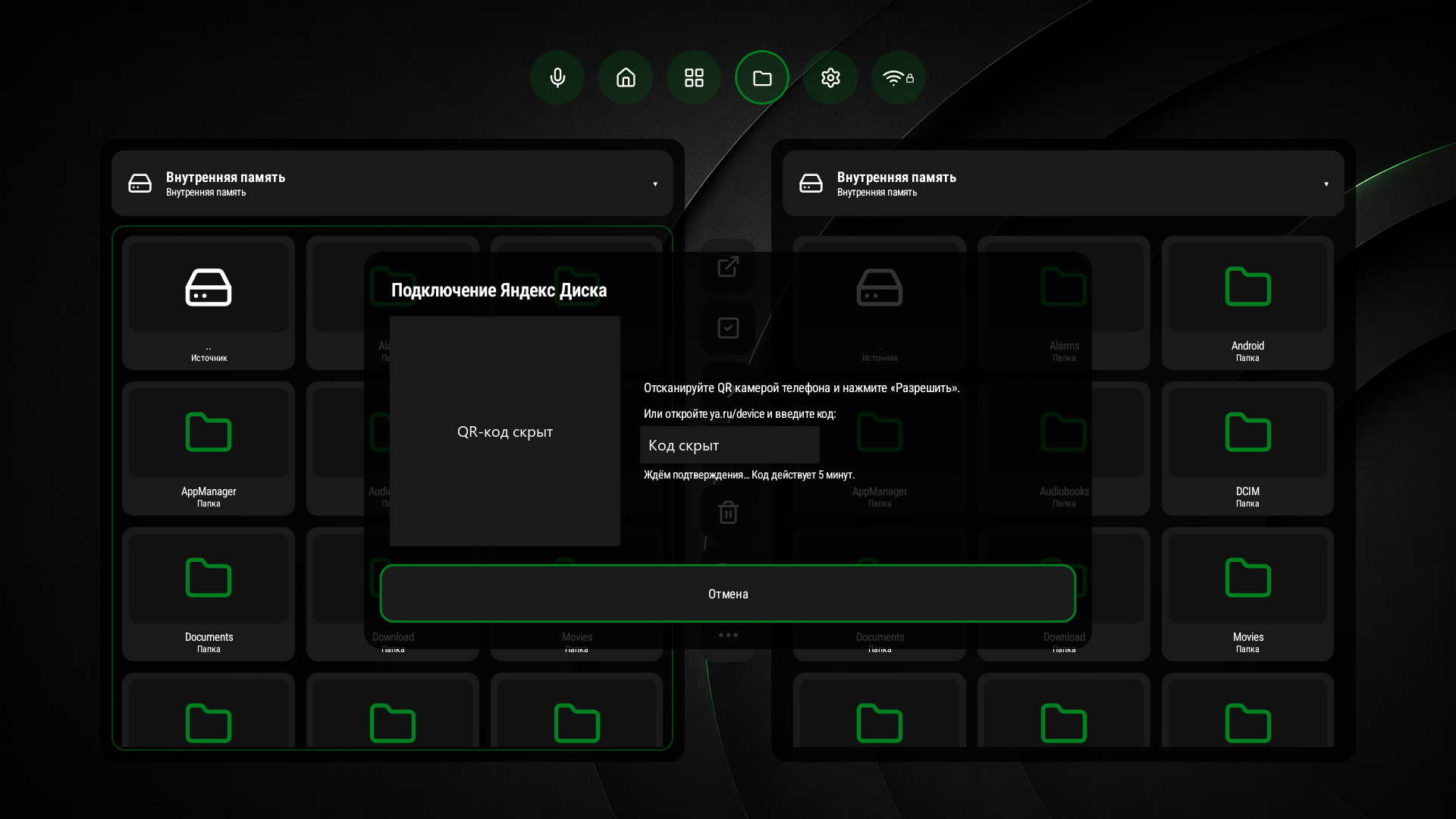
Greenline Home — домашний экран, на котором приложения, телеканалы и любимые фильмы всегда под рукой. Лаунчер объединяет фирменные программы Greenline: открывает телевидение, передаёт запросы в ATV Поиск и показывает сохранённые там фильмы и сериалы в избранном. Не нужно каждый раз искать понравившееся заново — достаточно вернуться на главный экран. Встроенный файловый менеджер помогает работать с памятью приставки, Яндекс Диском и сетевыми папками. Через SMB/Samba можно подключиться к общей папке компьютера, а в обратном направлении — открыть доступ к файлам приставки из домашней сети. Всё это доступно в интерфейсе, рассчитанном на телевизор и пульт.
Home / Домашняя сеть
Файлы с компьютера — на телевизоре
Подключите общую папку Windows к Greenline Home по SMB/Samba. Скопируйте в неё видео на компьютере и открывайте его на приставке через домашнюю сеть.
1. Подготовьте компьютер
Компьютер и приставка должны быть подключены к одной домашней сети. Для доверенной сети в параметрах Windows выберите профиль «Частная». Откройте Windows PowerShell (64-разрядный) от имени администратора.
Пример создаёт папку D:\Videos и отдельного пользователя ATV с правами чтения, записи и удаления файлов в ней. Если диска D: нет, замените путь во всех командах. Сценарий предназначен для первой настройки: имена пользователя ATV, общей папки Videos и правила ATV-SMB-LAN должны быть свободны.
2. Создайте общую папку
Вставьте команды в PowerShell. Когда появится запрос, задайте пароль для ATV и сохраните его: символы при вводе не отображаются.
$ErrorActionPreference = "Stop"

# Папка для файлов
New-Item -ItemType Directory -Path "D:\Videos" -Force | Out-Null

# Пароль вводится скрыто
$password = Read-Host "Задайте пароль для ATV" -AsSecureString
New-LocalUser -Name "ATV" -Password $password `
  -Description "SMB для приставок" -UserMayNotChangePassword
$account = "$env:COMPUTERNAME\ATV"

# Чтение, запись и удаление файлов
icacls "D:\Videos" /grant "${account}:(OI)(CI)M"
if ($LASTEXITCODE -ne 0) { throw "Не удалось выдать права на папку" }
New-SmbShare -Name "Videos" -Path "D:\Videos" -ChangeAccess $account

# Доступ из локальной подсети в частной сети
New-NetFirewallRule -Name "ATV-SMB-LAN" -DisplayName "SMB LAN" `
  -Direction Inbound -Action Allow -Protocol TCP -LocalPort 445 `
  -RemoteAddress LocalSubnet -Profile Private

# Проверка и данные для подключения
Get-SmbShare -Name "Videos"
Get-SmbShareAccess -Name "Videos"
Write-Host "Логин для приставки: $account"
Get-NetIPAddress -AddressFamily IPv4 |
  Where-Object { $_.IPAddress -notmatch '^(127\.|169\.254\.)' } |
  Select-Object InterfaceAlias,IPAddress
3. Подключите папку в Home
В файловом менеджере Greenline Home откройте «Сеть Windows (SMB)» и добавьте подключение. Из списка адресов PowerShell выберите IPv4 домашнего Wi-Fi или Ethernet, а не VPN или виртуального адаптера.
- Компьютер или IP-адрес
- IPv4 компьютера, например
192.168.1.10(замените своим). Безsmb://и пути к папке. - Общая папка
Videos- Пользователь
- Логин из строки «Логин для приставки», например
DESKTOP\ATV. Home также принимает формуDESKTOP/ATV, где DESKTOP — имя вашего компьютера. - Пароль
- Пароль, заданный на втором шаге.
- Порт
445, если приложение запрашивает его.
Положите видео в D:\Videos и откройте папку Videos на приставке. Компьютер должен оставаться включённым и не переходить в сон во время просмотра.
Если папка не открывается
Проверьте адрес компьютера, пароль, профиль «Частная» и подключение обоих устройств к одной сети без гостевой изоляции. При ошибке команды остановитесь и прочитайте сообщение: повторный запуск всего сценария столкнётся с уже созданными именами. SMB1 и гостевой доступ для этой настройки не нужны.
Справка Microsoft: общая папка SMB, правило брандмауэра.